Domain digitalisierungsmanagement.de kaufen?
Wir ziehen mit dem Projekt
digitalisierungsmanagement.de um.
Sind Sie am Kauf der Domain
digitalisierungsmanagement.de interessiert?
domain@kv-gmbh.de · 0541-91531010
Domain digitalisierungsmanagement.de kaufen?
Welche Prozesse beenden Windows 10?
Welche Prozesse beenden Windows 10, wenn der Computer heruntergefahren wird? Windows 10 beendet alle laufenden Anwendungen und Programme, um sicherzustellen, dass keine Daten verloren gehen. Zudem werden Hintergrundprozesse und Dienste gestoppt, um Ressourcen freizugeben und den Systemstart beim nächsten Einschalten zu beschleunigen. Auch Netzwerkverbindungen werden getrennt, um sicherzustellen, dass keine Datenübertragungen unterbrochen werden. Zuletzt werden alle offenen Dateien und Ordner geschlossen, um sicherzustellen, dass keine Daten beschädigt werden. **
Welche Prozesse kann ich beenden Windows 7?
In Windows 7 können Sie Prozesse über den Task-Manager beenden. Öffnen Sie den Task-Manager, indem Sie Strg + Umschalt + Esc drücken oder Strg + Alt + Entf und dann auf "Task-Manager" klicken. Im Task-Manager können Sie unter dem Tab "Prozesse" alle laufenden Prozesse sehen. Klicken Sie auf den Prozess, den Sie beenden möchten, und dann auf "Prozess beenden". Stellen Sie sicher, dass Sie nur Prozesse beenden, von denen Sie wissen, dass sie sicher beendet werden können, um Probleme mit Ihrem System zu vermeiden. **

Ähnliche Suchbegriffe für Realpolitiks---Windows
Top-Angebote
Produkte zum Begriff Realpolitiks---Windows:


-
Wie viele Prozesse sind bei Windows 10 normal?
Wie viele Prozesse bei Windows 10 normal sind, hängt von verschiedenen Faktoren ab, wie z.B. der installierten Software und Hardware des Computers. In der Regel laufen jedoch zwischen 50 und 100 Prozesse im Hintergrund, die für den reibungslosen Betrieb des Betriebssystems und der installierten Programme notwendig sind. Es ist wichtig zu beachten, dass die Anzahl der Prozesse je nach Nutzung des Computers variieren kann. Einige Prozesse können auch von Drittanbieter-Software hinzugefügt werden, was die Gesamtanzahl erhöhen kann. Es ist ratsam, regelmäßig zu überprüfen, welche Prozesse im Task-Manager ausgeführt werden, um sicherzustellen, dass keine unnötigen oder potenziell schädlichen Programme aktiv sind. **
-
Gibt es zu viele Prozesse im Windows Task-Manager?
Die Anzahl der Prozesse im Windows Task-Manager hängt von verschiedenen Faktoren ab, wie z.B. der installierten Software und den laufenden Diensten. Es ist möglich, dass einige Prozesse im Hintergrund laufen, um bestimmte Funktionen oder Dienste bereitzustellen. Ob es zu viele Prozesse gibt, hängt von der Leistung des Systems ab. Wenn das System langsam ist oder Ressourcen knapp sind, kann es sinnvoll sein, nicht benötigte Prozesse zu beenden oder zu deaktivieren. **
-
Wie beende ich alle Prozesse im Windows Task-Manager?
Um alle Prozesse im Windows Task-Manager zu beenden, klicke mit der rechten Maustaste auf die Taskleiste und wähle "Task-Manager" aus. Klicke dann auf die Registerkarte "Prozesse" und wähle "Alle Prozesse anzeigen". Klicke mit der rechten Maustaste auf einen Prozess und wähle "Prozess beenden" aus. Wiederhole diesen Schritt für alle Prozesse, die beendet werden sollen. **
-
Wie werden alle Prozesse automatisch in Windows 10 beendet?
In Windows 10 gibt es keine automatische Funktion, um alle Prozesse auf einmal zu beenden. Normalerweise werden Prozesse entweder manuell durch den Benutzer beendet oder durch das Betriebssystem, wenn ein Programm nicht mehr reagiert oder abgestürzt ist. Es gibt jedoch Drittanbieter-Tools, die dabei helfen können, alle laufenden Prozesse auf einmal zu beenden. **


Wie viele Prozesse laufen im Hintergrund unter Windows 7?
Die Anzahl der Prozesse, die im Hintergrund unter Windows 7 laufen, kann variieren und hängt von den installierten Programmen und Diensten ab. In der Regel laufen jedoch mehrere hundert Prozesse gleichzeitig im Hintergrund, um verschiedene Funktionen des Betriebssystems und installierter Software zu unterstützen. Einige dieser Prozesse sind systemkritisch, während andere spezifische Aufgaben erfüllen, wie beispielsweise das Aktualisieren von Programmen oder das Überwachen der Netzwerkverbindung. **
Gibt es zu viele Prozesse im Windows 10 Task-Manager?
Es hängt von der spezifischen Situation ab. Windows 10 ist ein komplexes Betriebssystem, das viele Hintergrundprozesse ausführt, um verschiedene Funktionen und Dienste bereitzustellen. In einigen Fällen können jedoch unnötige oder unerwünschte Prozesse vorhanden sein, die die Systemressourcen belasten können. Es ist ratsam, den Task-Manager regelmäßig zu überprüfen und nicht benötigte Prozesse zu beenden, um die Leistung des Systems zu optimieren. **
Top-Angebote
Produkte zum Begriff Realpolitiks---Windows:
-
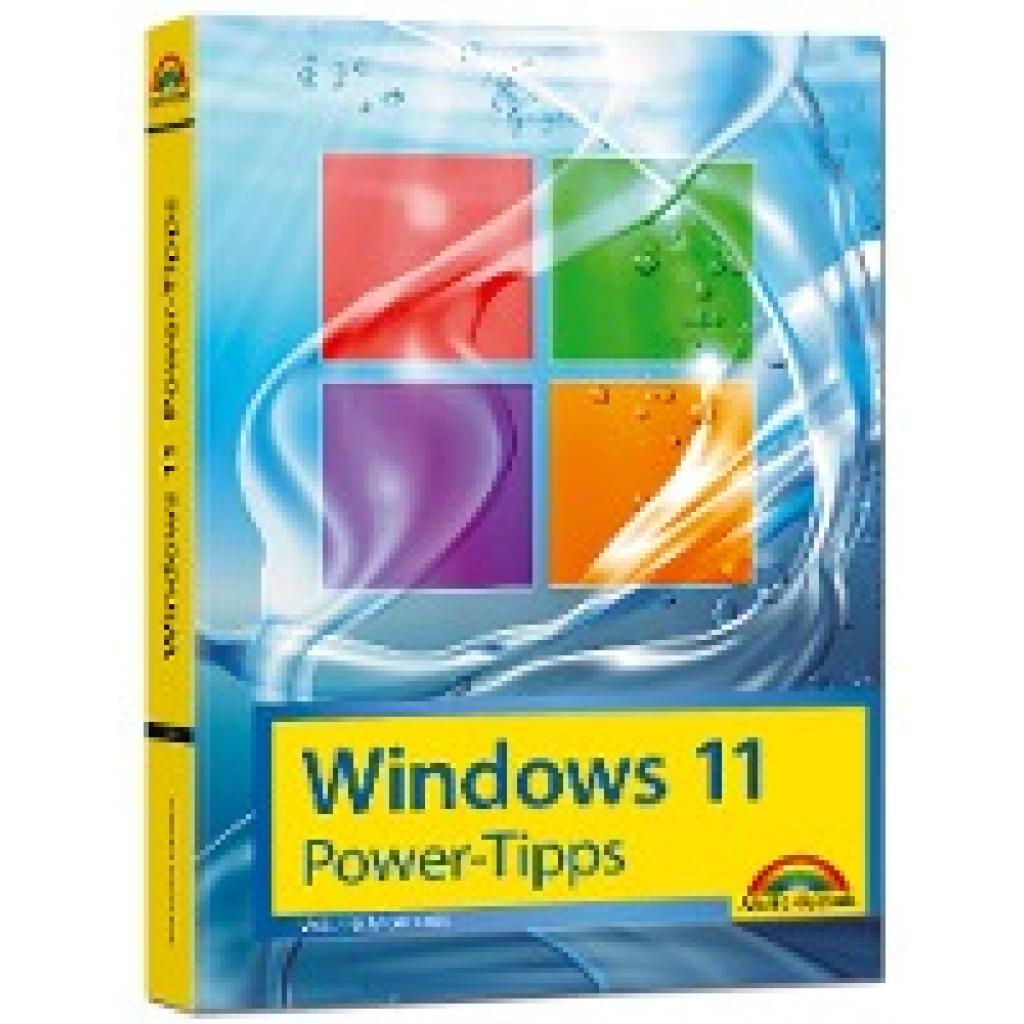
Gieseke, Wolfram: Windows 11 Power Tipps - Das Maxibuch: Optimierung, Troubleshooting Insider Tipps für Windows 11Windows 11 Power Tipps - Das Maxibuch: Optimierung, Troubleshooting Insider Tipps für Windows 11 , Windows 11 Power-Tipps - viele Insider Tipps rund um Windows In diesen Power-Tipps hat Windows-Experte Wolfram Gieseke neue Tricks aus seinem Blog-Alltag für Sie zusammengestellt. Der Autor weiß aufgrund vieler Anfragen in seinem Blog, wo die Fehlerquellen liegen, und zeigt konkrete Lösungswege auf. Ob ein externes Gerät nicht erkannt wird, Programme nicht mehr wie gewohnt laufen oder ein Ihnen unbekannter Update-Fehler auftritt: Wenn Sie den unterschiedlichen Fehlermeldungen selbst auf den Grund gehen möchten, hilft Ihnen dieses Buch weiter. Dieses Buch berücksichtigt alle Windows 11 Editionen. Das detaillierte Inhaltsverzeichnis sowie ein ausführliches Stichwortverzeichnis machen alle Informationen leicht auffindbar. Für PC, Notebook und Tablet Aus dem Inhalt: - Spezielle Installationsmethoden - Diagnose und Reparatur - Update- und Treiber-Management - Partitionierung und Datenträgerverwaltung - Benutzerverwaltung und Zugriffskontrolle - Netzwerk, Internet, Sicherheit - Virtualisierung - Windows-Troubleshooting Der Autor: Wolfram Gieseke ist langjähriger Windows-Profi und viel gelesener Autor zahlreicher erfolgreicher Bücher zum Windows-Betriebssystem. , Radlager > Sportfederung , Erscheinungsjahr: 20220831, Produktform: Kartoniert, Autoren: Gieseke, Wolfram, Seitenzahl/Blattzahl: 592, Keyword: Neuheiten; Workshops; Grundlagen lernen; Profi; Handbuch; Praxisbuch; Buch; Windows 11 Kompendium; Update; Windows 11 Software; Tipps und Tricks; Markt und Technik; Tutorial; Anleitung; Betriebssystem, Fachschema: Betriebssystem (EDV) / Windows~MS-Windows~Windows, Thema: Optimieren, Warengruppe: HC/Betriebssysteme/Benutzeroberflächen, Fachkategorie: Microsoft Windows, Thema: Verstehen, Text Sprache: ger, UNSPSC: 49019900, Warenverzeichnis für die Außenhandelsstatistik: 49019900, Verlag: Markt+Technik Verlag, Verlag: Markt+Technik Verlag, Verlag: Markt + Technik Verlag, Länge: 241, Breite: 176, Höhe: 40, Gewicht: 1116, Produktform: Kartoniert, Genre: Mathematik/Naturwissenschaften/Technik/Medizin, Genre: Mathematik/Naturwissenschaften/Technik/Medizin, Herkunftsland: DEUTSCHLAND (DE), Katalog: deutschsprachige Titel, Katalog: Gesamtkatalog, Katalog: Kennzeichnung von Titeln mit einer Relevanz > 30, Katalog: Lagerartikel, Book on Demand, ausgew. Medienartikel, Relevanz: 0200, Tendenz: -1, Unterkatalog: AK, Unterkatalog: Bücher, Unterkatalog: Hardcover, Unterkatalog: Lagerartikel,19,95 €*Versand: 0,00 €Sichere Weiterleitung zum Anbieter
-
Welche Prozesse beenden Windows 10?
Welche Prozesse beenden Windows 10, wenn der Computer heruntergefahren wird? Windows 10 beendet alle laufenden Anwendungen und Programme, um sicherzustellen, dass keine Daten verloren gehen. Zudem werden Hintergrundprozesse und Dienste gestoppt, um Ressourcen freizugeben und den Systemstart beim nächsten Einschalten zu beschleunigen. Auch Netzwerkverbindungen werden getrennt, um sicherzustellen, dass keine Datenübertragungen unterbrochen werden. Zuletzt werden alle offenen Dateien und Ordner geschlossen, um sicherzustellen, dass keine Daten beschädigt werden. **
-
Welche Prozesse kann ich beenden Windows 7?
In Windows 7 können Sie Prozesse über den Task-Manager beenden. Öffnen Sie den Task-Manager, indem Sie Strg + Umschalt + Esc drücken oder Strg + Alt + Entf und dann auf "Task-Manager" klicken. Im Task-Manager können Sie unter dem Tab "Prozesse" alle laufenden Prozesse sehen. Klicken Sie auf den Prozess, den Sie beenden möchten, und dann auf "Prozess beenden". Stellen Sie sicher, dass Sie nur Prozesse beenden, von denen Sie wissen, dass sie sicher beendet werden können, um Probleme mit Ihrem System zu vermeiden. **
-
Wie viele Prozesse sind bei Windows 10 normal?
Wie viele Prozesse bei Windows 10 normal sind, hängt von verschiedenen Faktoren ab, wie z.B. der installierten Software und Hardware des Computers. In der Regel laufen jedoch zwischen 50 und 100 Prozesse im Hintergrund, die für den reibungslosen Betrieb des Betriebssystems und der installierten Programme notwendig sind. Es ist wichtig zu beachten, dass die Anzahl der Prozesse je nach Nutzung des Computers variieren kann. Einige Prozesse können auch von Drittanbieter-Software hinzugefügt werden, was die Gesamtanzahl erhöhen kann. Es ist ratsam, regelmäßig zu überprüfen, welche Prozesse im Task-Manager ausgeführt werden, um sicherzustellen, dass keine unnötigen oder potenziell schädlichen Programme aktiv sind. **
-
Gibt es zu viele Prozesse im Windows Task-Manager?
Die Anzahl der Prozesse im Windows Task-Manager hängt von verschiedenen Faktoren ab, wie z.B. der installierten Software und den laufenden Diensten. Es ist möglich, dass einige Prozesse im Hintergrund laufen, um bestimmte Funktionen oder Dienste bereitzustellen. Ob es zu viele Prozesse gibt, hängt von der Leistung des Systems ab. Wenn das System langsam ist oder Ressourcen knapp sind, kann es sinnvoll sein, nicht benötigte Prozesse zu beenden oder zu deaktivieren. **
Ähnliche Suchbegriffe für Realpolitiks---Windows
-
Wie beende ich alle Prozesse im Windows Task-Manager?
Um alle Prozesse im Windows Task-Manager zu beenden, klicke mit der rechten Maustaste auf die Taskleiste und wähle "Task-Manager" aus. Klicke dann auf die Registerkarte "Prozesse" und wähle "Alle Prozesse anzeigen". Klicke mit der rechten Maustaste auf einen Prozess und wähle "Prozess beenden" aus. Wiederhole diesen Schritt für alle Prozesse, die beendet werden sollen. **
-
Wie werden alle Prozesse automatisch in Windows 10 beendet?
In Windows 10 gibt es keine automatische Funktion, um alle Prozesse auf einmal zu beenden. Normalerweise werden Prozesse entweder manuell durch den Benutzer beendet oder durch das Betriebssystem, wenn ein Programm nicht mehr reagiert oder abgestürzt ist. Es gibt jedoch Drittanbieter-Tools, die dabei helfen können, alle laufenden Prozesse auf einmal zu beenden. **
-
Wie viele Prozesse laufen im Hintergrund unter Windows 7?
Die Anzahl der Prozesse, die im Hintergrund unter Windows 7 laufen, kann variieren und hängt von den installierten Programmen und Diensten ab. In der Regel laufen jedoch mehrere hundert Prozesse gleichzeitig im Hintergrund, um verschiedene Funktionen des Betriebssystems und installierter Software zu unterstützen. Einige dieser Prozesse sind systemkritisch, während andere spezifische Aufgaben erfüllen, wie beispielsweise das Aktualisieren von Programmen oder das Überwachen der Netzwerkverbindung. **
-
Gibt es zu viele Prozesse im Windows 10 Task-Manager?
Es hängt von der spezifischen Situation ab. Windows 10 ist ein komplexes Betriebssystem, das viele Hintergrundprozesse ausführt, um verschiedene Funktionen und Dienste bereitzustellen. In einigen Fällen können jedoch unnötige oder unerwünschte Prozesse vorhanden sein, die die Systemressourcen belasten können. Es ist ratsam, den Task-Manager regelmäßig zu überprüfen und nicht benötigte Prozesse zu beenden, um die Leistung des Systems zu optimieren. **
* Alle Preise verstehen sich inklusive der gesetzlichen Mehrwertsteuer und ggf. zuzüglich Versandkosten. Die Angebotsinformationen basieren auf den Angaben des jeweiligen Shops und werden über automatisierte Prozesse aktualisiert. Eine Aktualisierung in Echtzeit findet nicht statt, so dass es im Einzelfall zu Abweichungen kommen kann. ** Hinweis: Teile dieses Inhalts wurden von KI erstellt.